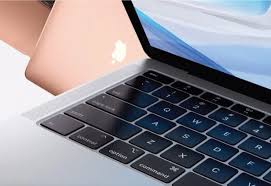
MacBook từ lâu đã trở thành một trong những lựa chọn hàng đầu trong lĩnh vực máy tính cá nhân, đặc biệt là dòng MacBook Air nhờ vào thiết kế sang trọng và hiệu năng ổn định. Đối với những ai đang có ý định sở hữu một chiếc MacBook đã qua sử dụng, việc biết cách kiểm tra chất lượng của máy là rất quan trọng để đảm bảo bạn không bỏ ra một số tiền lớn cho một sản phẩm kém chất lượng. Dưới đây là những bí quyết vàng giúp bạn test MacBook hiệu quả.
1. Bước Chuẩn Bị Trước Khi Kiểm Tra
Trước khi tiến hành kiểm tra, hãy yêu cầu người bán xóa tài khoản iCloud của họ trên máy. Sau đó, bạn nên cài đặt phiên bản hệ điều hành Mac OS mới nhất. Nếu bạn không thể thực hiện điều này, hãy tạo một tài khoản mới trên máy đang chạy hệ điều hành cũ. Đừng quên reset SMC và PRAM để có được những kết quả kiểm tra chính xác nhất.
2. Kiểm Tra Số Serial
Một trong những bí quyết quan trọng là kiểm tra số serial của MacBook. Dãy số này giúp bạn xác định tên, model, đời máy và năm sản xuất. Số serial thường được ghi ở mặt sau của máy hoặc trong phần giới thiệu về thiết bị.
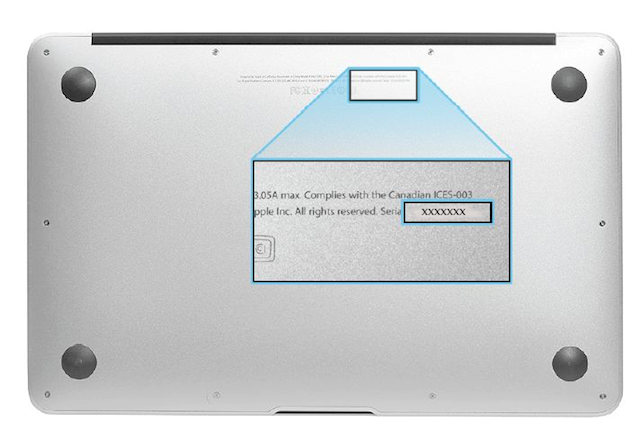
Bạn có thể nhập số serial này vào trang web của Apple để tra cứu thông tin chi tiết về máy.
3. Đánh Giá Ngoại Hình
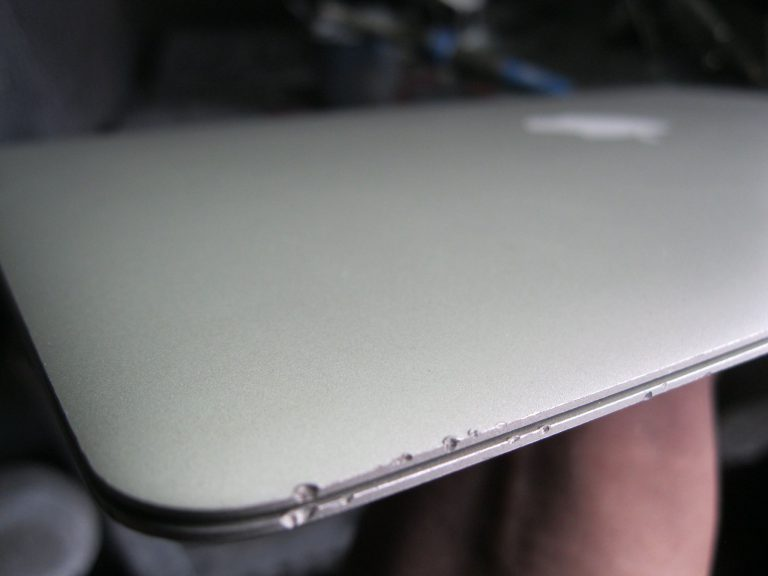
Việc đánh giá ngoại hình của máy là bước không thể thiếu. Kiểm tra xem có vết xước hay móp méo nào không. Nếu phát hiện quá nhiều hư hại, bạn có thể cân nhắc không mua chiếc máy này.
4. Kiểm Tra Các Phụ Kiện
Các phụ kiện như micro, camera và cảm biến rất quan trọng. Bạn có thể sử dụng Photo Booth để chụp ảnh và quay video. Sử dụng đèn pin chiếu vào camera để kiểm tra hoạt động của cảm biến ánh sáng.
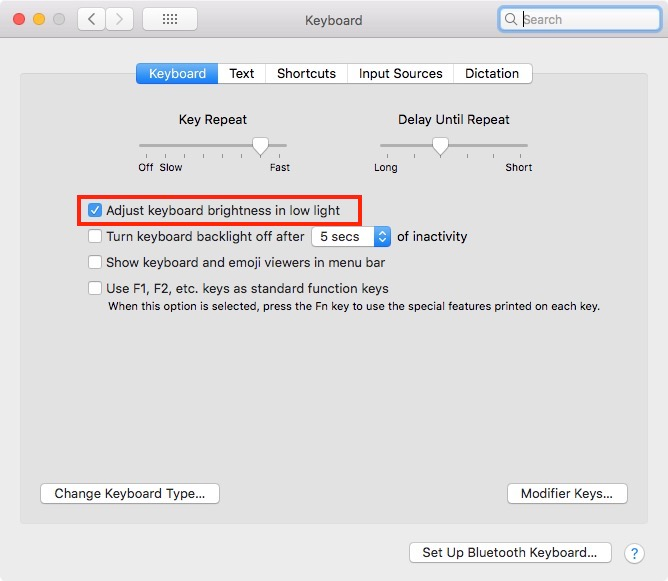
5. Đánh Giá Chất Lượng Màn Hình
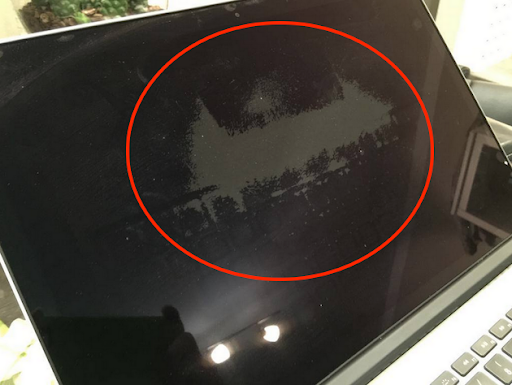
Màn hình là một trong những yếu tố quyết định khi mua máy. Kiểm tra xem có các vết sọc hay đốm sáng nào không. Nếu có vấn đề, hãy yêu cầu chủ máy liên hệ với dịch vụ bảo hành để kiểm tra tình trạng bảo hành.
6. Kiểm Tra Touch Bar
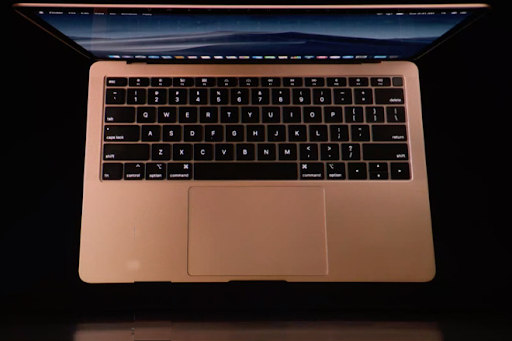
Touch Bar cần được kiểm tra kỹ lưỡng. Hãy chắc chắn rằng tất cả các phím từ F1 đến F12 hoạt động bình thường. Sử dụng ứng dụng soạn thảo để đánh giá khả năng gõ phím.
7. Kiểm Tra Touch ID
Touch ID là tính năng quan trọng giúp bảo mật thiết bị. Nếu Touch ID không hoạt động tốt, bạn cũng có thể sử dụng mật khẩu thay thế.

Đánh giá hiệu năng của Touch ID trên máy
8. Kiểm Tra Trackpad
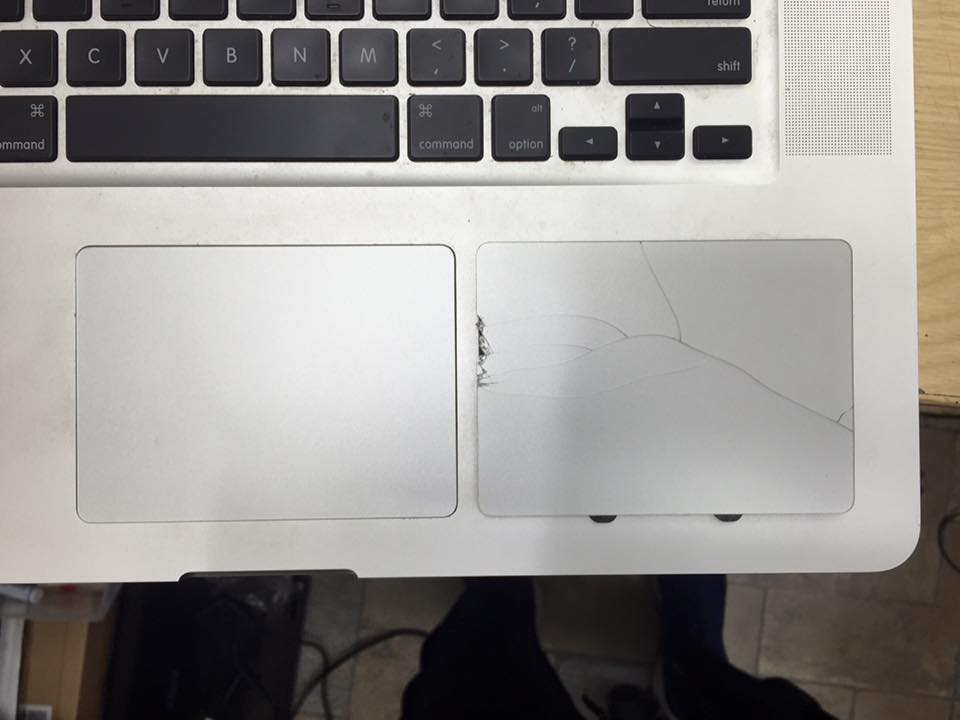
Trackpad cần được kiểm tra sự nhạy bén. Đảm bảo rằng nó hoạt động mượt mà và không có điểm chết nào trên bề mặt.
9. Kiểm Tra Các Cổng Kết Nối
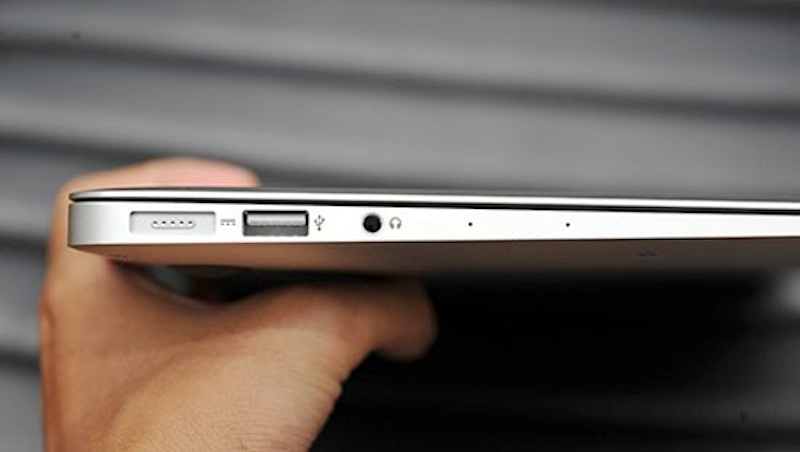
Hãy kiểm tra kỹ các cổng kết nối như USB và cổng sạc. Nếu cổng USB không hoạt động hoặc có dấu hiệu rỉ sét, bạn nên cân nhắc trước khi đưa ra quyết định mua.
10. Đánh Giá Thời Gian Khởi Động
Cuối cùng, bạn nên kiểm tra thời gian khởi động của MacBook. Thời gian khởi động lý tưởng cho MacBook Air không nên vượt quá 5 giây, trong khi MacBook Pro thường mất khoảng 20 giây để khởi động.
Trên đây là những bí quyết test MacBook cực kỳ hữu ích giúp bạn có được một chiếc máy ưng ý. Chúc bạn tìm được sản phẩm phù hợp!