
Không thể phủ nhận rằng iPhone mang đến khả năng chụp ảnh ấn tượng, và với những mẹo đơn giản dưới đây, bạn có thể tạo ra những bức ảnh độc đáo và thu hút hơn trên mạng xã hội.
1. Giữ Chắc Điện Thoại
Một trong những lỗi phổ biến khi chụp ảnh bằng iPhone là không giữ yên thiết bị, dẫn đến hình ảnh bị rung lắc. Hãy cố gắng giữ điện thoại thật vững vàng để đảm bảo độ sắc nét cho bức ảnh của bạn.
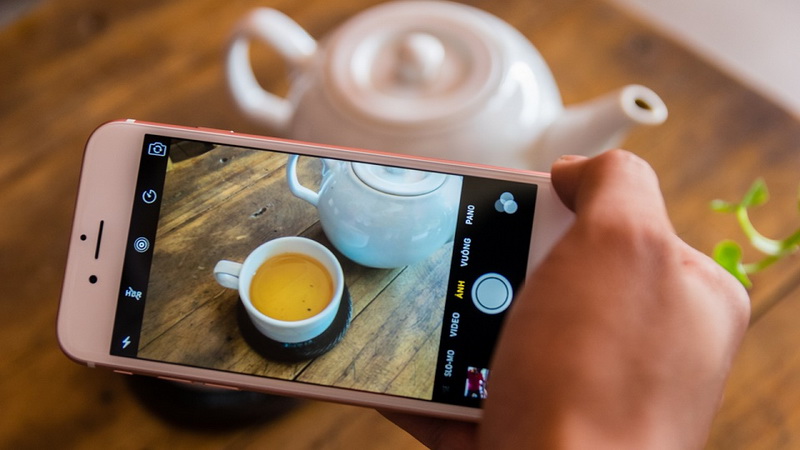
Bằng cách giữ chắc điện thoại, bạn có thể tạo được khung hình chính xác và tránh tình trạng nhòe hình.
2. Tôn Trọng Quy Tắc Cơ Bản
Quy tắc một phần ba là một mẹo đơn giản nhưng rất hiệu quả để giúp bạn tạo bố cục hấp dẫn hơn. Bạn có thể bật chế độ lưới trong cài đặt camera để hỗ trợ việc căn chỉnh.
3. Lấp Đầy Khung Hình
Để có bức ảnh chất lượng cao, hãy cố gắng lấp đầy khung hình bằng các đối tượng mà bạn muốn chụp. Tốt hơn là tiến gần đến đối tượng thay vì sử dụng zoom kỹ thuật số, vì điều này sẽ làm giảm chất lượng hình ảnh.

4. Chuyển Tải Câu Chuyện Qua Ảnh
Hãy nghĩ về câu chuyện mà bức ảnh của bạn muốn truyền tải. Điều này sẽ giúp bạn có những bức ảnh ý nghĩa hơn, thay vì chỉ đơn thuần là ghi lại khoảnh khắc.
5. Tinh Chỉnh Cài Đặt
Chạm vào màn hình để xác định điểm lấy nét cần thiết. Điều chỉnh độ phơi sáng cũng rất quan trọng, giúp bức ảnh sáng hơn hoặc tối hơn theo ý muốn của bạn.
6. Tránh Sử Dụng Đèn Flash

Việc tắt đèn flash và chụp trong điều kiện ánh sáng tốt sẽ giúp bạn có được những bức ảnh trung thực hơn.
7. Khám Phá Các Ứng Dụng Chỉnh Sửa
Hiện có nhiều ứng dụng hỗ trợ chỉnh sửa ảnh trên iPhone, chẳng hạn như Snapseed, giúp bạn tạo ra những hiệu ứng độc đáo cho bức ảnh của mình.
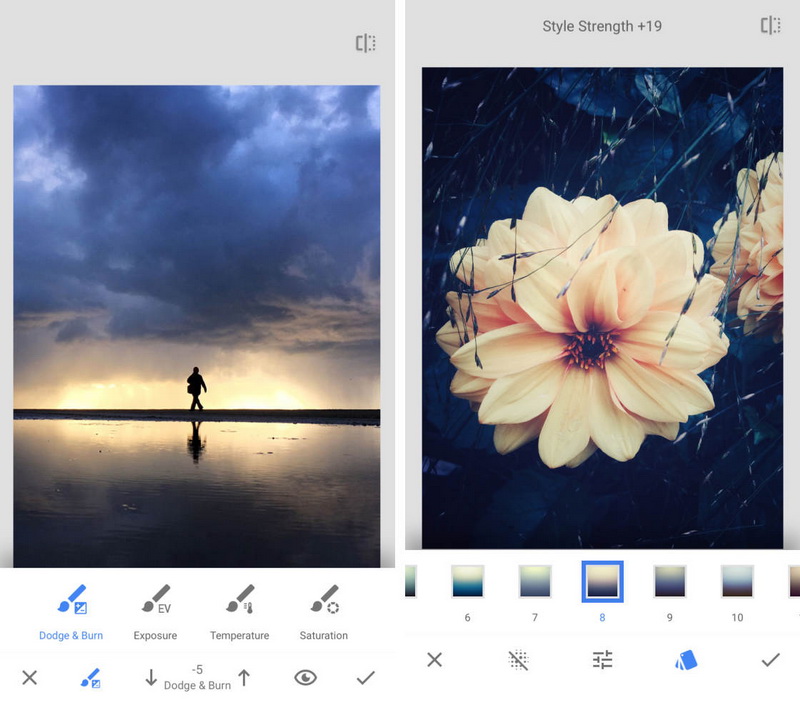
8. Hậu Kỳ Hình Ảnh
Các bức ảnh có thể được chuyển đến máy tính để chỉnh sửa thêm, hoặc bạn có thể điều chỉnh trực tiếp trên iPhone với các phần mềm mạnh mẽ.
Xem thêm: