Khi lựa chọn một chiếc laptop cho công việc văn phòng, nhiều người vẫn băn khoăn không biết nên sử dụng loại card đồ họa nào: card đồ họa tích hợp hay card đồ họa rời? Bài viết này sẽ giúp bạn tìm ra câu trả lời cho câu hỏi quan trọng này và lựa chọn chiếc laptop phù hợp nhất với nhu cầu công việc của mình.
Việc hiểu rõ khi nào cần card đồ họa rời và khi nào chỉ cần sử dụng card đồ họa tích hợp sẽ giúp bạn tiết kiệm chi phí và hạn chế việc mua phải thiết bị không phù hợp với nhu cầu sử dụng.
1/ Card Đồ Họa Tích Hợp (Onboard)
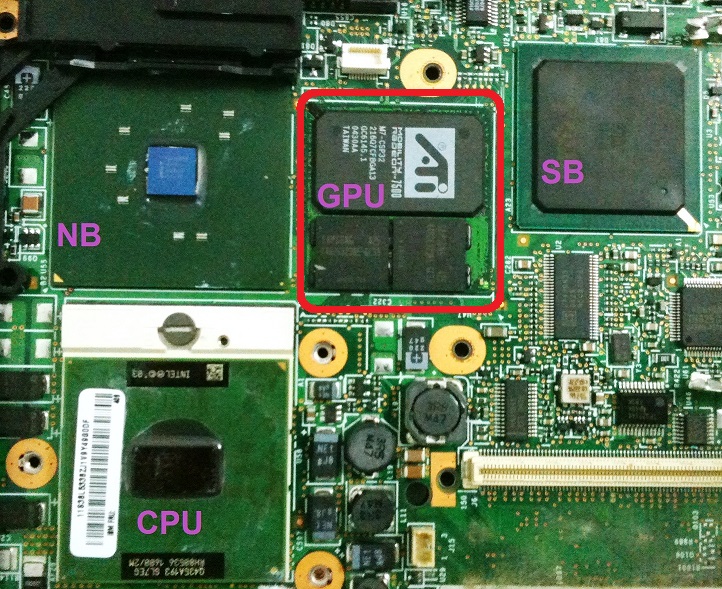
Card đồ họa tích hợp trong những năm gần đây đã có nhiều cải tiến vượt bậc. Chúng có thể hỗ trợ độ phân giải màn hình lên đến 4K, và ngay cả khi kết nối với màn hình ngoài Full HD. Hầu hết các laptop mới hiện nay sử dụng vi xử lý Intel Core i-series với đồ họa tích hợp Intel HD Graphics 620. Nó hoàn toàn đáp ứng nhu cầu của những ai chủ yếu làm việc văn phòng, duyệt web hoặc xem video trên YouTube ở chất lượng 4K.
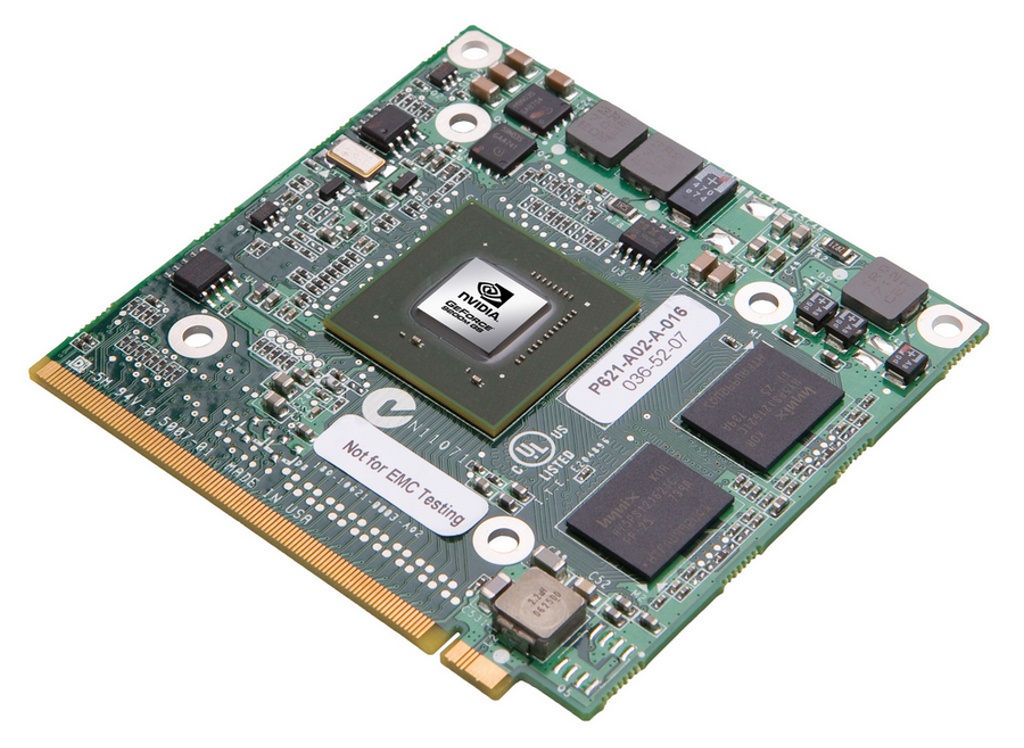
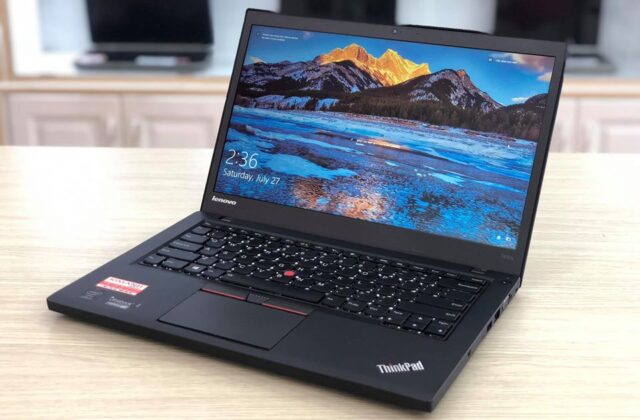
Cao hơn so với Intel HD 620/630 là Intel Iris Pro 640, có hiệu suất gần tương đương với card đồ họa rời NVIDIA GeForce 940M. Một số dòng máy tính như Macbook Air và Macbook cũng sử dụng đồ họa Intel HD Graphics 6000 và 5300, giúp các bạn chỉnh sửa video ở độ phân giải SD bằng phần mềm như Final Cut Pro. Các dòng laptop như Dell Latitude hay ThinkPad T series cũng được trang bị card Intel HD 620/630, có thể xử lý tốt các ứng dụng video đồ họa cơ bản như Premiere, Photoshop, Illustrator, AutoCAD mà không gặp khó khăn.
Ưu Điểm Của Card Đồ Họa Tích Hợp
Card đồ họa tích hợp giúp tối ưu tính di động và tiết kiệm năng lượng. Nó đủ mạnh để thực hiện các tác vụ cơ bản như xem video, chỉnh sửa ảnh cơ bản và chơi một số game nhẹ nhàng như Overwatch hay FIFA 17. Nếu bạn không có nhu cầu chơi game nặng hay làm việc với đồ họa cao, card onboard sẽ là lựa chọn lý tưởng. Thêm vào đó, thời lượng pin của laptop sử dụng card tích hợp thường kéo dài hơn so với những dòng máy có card rời.
Tuy nhiên, bạn cần chú ý kiểm tra thông số kỹ thuật của laptop và đảm bảo rằng GPU tích hợp hoạt động tốt cho nhu cầu của mình. Các ultrabook thường đi kèm với RAM công suất thấp, điều này có thể ảnh hưởng đến hiệu suất GPU tích hợp, nên bạn cần cân nhắc trước khi quyết định.
2/ Card Đồ Họa Rời
Card đồ họa rời thường được sử dụng cho các tác vụ yêu cầu hiệu suất cao như dựng video trong Adobe Premiere Pro, xử lý ảnh nặng trong Photoshop hay chơi game 3D. Với card rời, bạn sẽ có bộ nhớ đồ họa riêng giúp giải phóng bộ nhớ hệ thống cho các tác vụ khác. Ngoài ra, card rời thường được thiết kế để dễ dàng tháo lắp và nâng cấp.
Những năm gần đây, card rời trên laptop đã có nhiều sự cải tiến đáng kể, đặc biệt là dòng NVIDIA 10 với kiến trúc Pascal, cho hiệu suất không thua kém gì các card rời trên máy tính để bàn.
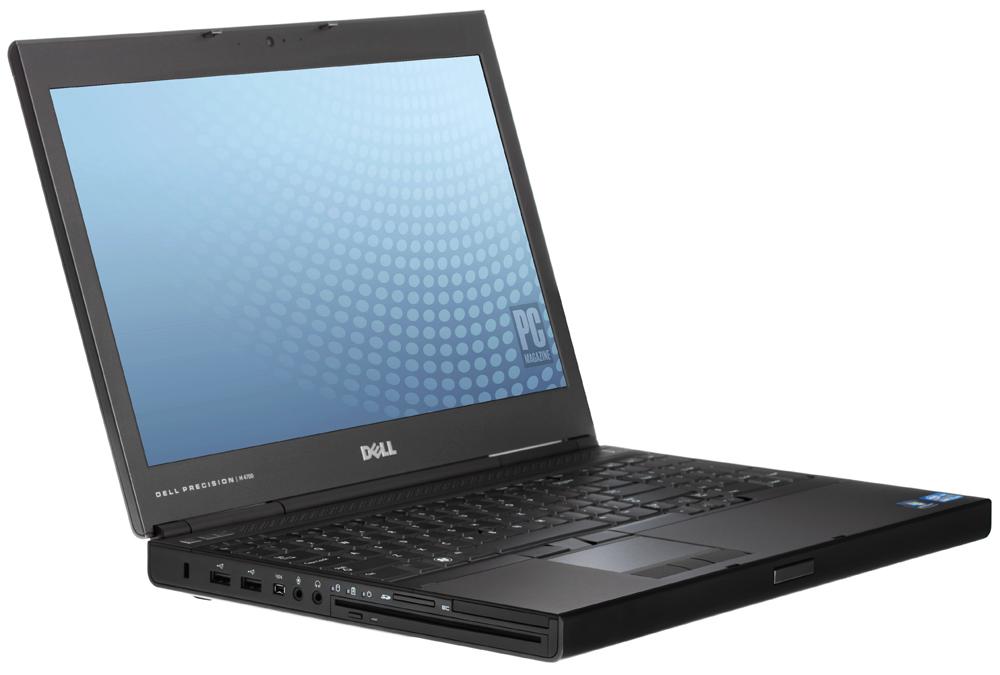
Hầu hết laptop sử dụng card NVIDIA series 10 và kiến trúc Pascal, cùng với chip Core i5 hoặc i7 HQ series và RAM DDR4 tốc độ 2.400 MHz, sẽ cho hiệu suất GPU rất tốt. Đặc biệt, card NVIDIA từ GTX 1060 trở lên còn hỗ trợ VR (thực tế ảo).
Mặt khác, các mẫu laptop như Macbook Pro 15 inch thường được trang bị GPU AMD Radeon Pro 555/560 có bộ nhớ từ 2-4 GB, giúp xử lý tốt các tác vụ nặng và video nâng cao, miễn là bạn đang sử dụng hệ điều hành macOS.
Nhược Điểm Của Card Đồ Họa Rời
Tuy card rời mạnh mẽ, nhưng cũng có một số nhược điểm như cần hệ thống làm mát riêng. Laptop có card rời thường dễ nóng khi chơi game hay dựng hình 3D liên tục, dẫn đến giảm thời lượng pin khi sử dụng nhiều. Đặc biệt, một số nhà sản xuất không có giải pháp làm mát tốt cho laptop mỏng nhẹ, điều này có thể ảnh hưởng nghiêm trọng đến hiệu suất.
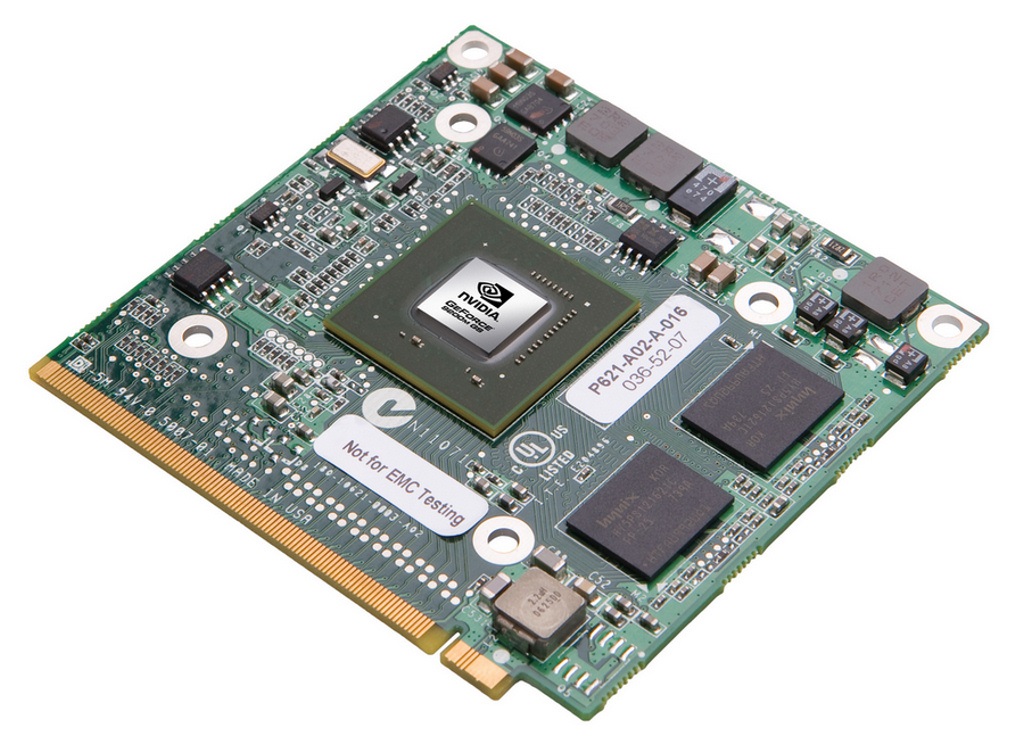
Các sản phẩm của một số hãng đôi khi còn giảm hiệu suất để hạ nhiệt độ, điều này sẽ làm ảnh hưởng đến trải nghiệm sử dụng. Do đó, bạn có thể cần phải trang bị thêm thiết bị tản nhiệt bên ngoài nếu muốn tối ưu hiệu suất của card đồ họa rời khi sử dụng nhiều.
So Sánh Giữa Card Onboard và Card Rời
Đối với công việc văn phòng cơ bản, mở Word, Excel hay trình chiếu PowerPoint, card onboard sẽ hoàn toàn đủ đáp ứng nhu cầu sử dụng. Nếu bạn có nhu cầu chơi game nhẹ hoặc chỉnh sửa video, card onboard đời mới hoặc lựa chọn các máy tính có card rời sẽ là lựa chọn phù hợp. Tuy nhiên, bạn sẽ cần cân nhắc giữa hiệu suất và thiết kế nhỏ gọn của laptop.
Tổng Kết
Qua nhiều trải nghiệm với các mẫu laptop khác nhau, tôi khuyên bạn nên chọn laptop thuộc dòng business văn phòng để đảm bảo hiệu suất làm việc ổn định lâu dài. Các bạn có thể tham khảo các dòng ThinkPad T series hoặc X carbon, hoặc Dell Latitude và XPS. Với các bạn yêu thích sản phẩm của HP, dòng Spectre X360 sẽ là một lựa chọn tuyệt vời. Đối với fan của Apple, Macbook Pro 13 inch là sự lựa chọn không thể bỏ qua.
Chúng tôi đã cung cấp những thông tin cần thiết để giúp bạn quyết định nên chọn laptop sử dụng loại card đồ họa nào phù hợp với nhu cầu của mình. Hi vọng những thông tin này sẽ hữu ích cho bạn.
Để tìm hiểu thêm về những công nghệ đồ họa tiên tiến đang được sử dụng trên laptop, bạn hãy tham khảo bài viết Khám Phá Card Màn Hình Rời Nvidia Cho Laptop: Tìm Hiểu Công Nghệ Đồ Họa Hiện Đại. Bài viết này sẽ cung cấp cho bạn cái nhìn sâu sắc về những lợi ích vượt trội của card đồ họa rời Nvidia.
Nếu bạn đang tìm kiếm một chiếc laptop văn phòng đáng tin cậy, bạn không nên bỏ qua bài viết Đánh Giá Chi Tiết Laptop ThinkPad T450s: Lựa Chọn Tuyệt Vời Cho Dân Văn Phòng. Bài viết này sẽ giúp bạn khám phá những tính năng nổi bật và bí quyết để lựa chọn một chiếc laptop chuyên dụng cho công việc.
Để có cái nhìn tổng quan về một sản phẩm khác trong phân khúc văn phòng, bài viết Đánh Giá Toàn Diện Laptop Dell Latitude E6330: Giải Pháp Lý Tưởng Dành Cho Dân Văn Phòng cũng sẽ là lựa chọn thú vị. Nó giúp bạn hiểu rõ hơn về những điểm mạnh và yếu của chiếc laptop này.