Quay lại màn hình là một nhu cầu thiết yếu của nhiều người dùng, đặc biệt là đối với những game thủ muốn lưu lại những khoảnh khắc ấn tượng trong trò chơi. Để đáp ứng nhu cầu đó, có rất nhiều phần mềm miễn phí và trả phí cho phép người dùng quay phim màn hình máy tính. Tuy nhiên, để chọn được phần mềm phù hợp mà không làm giảm hiệu suất máy tính là điều không dễ. Dưới đây là ba phần mềm quay màn hình được giới thiệu để bạn tham khảo và lựa chọn.
1. VLC Media Player – Sự Lựa Chọn Không Thể Bỏ Qua
Mặc dù VLC chủ yếu được biết đến như một phần mềm xem video, nhưng ít ai biết rằng nó còn có thể quay lại màn hình máy tính một cách dễ dàng. Bạn chỉ cần tải và cài đặt phần mềm từ trang web chính thức. Khi cài đặt, hãy nhớ bỏ tích phần Web Plugins để tránh thêm các tiện ích không cần thiết.

Để bắt đầu quay, bạn mở phần Media và chọn Open Capture Device. Chọn Desktop ở phần Capture mode để chỉ quay hình trên màn hình chính. Bạn cũng có thể điều chỉnh FPS để đạt được chất lượng video mong muốn, thường là 60 fps cho các game thủ.
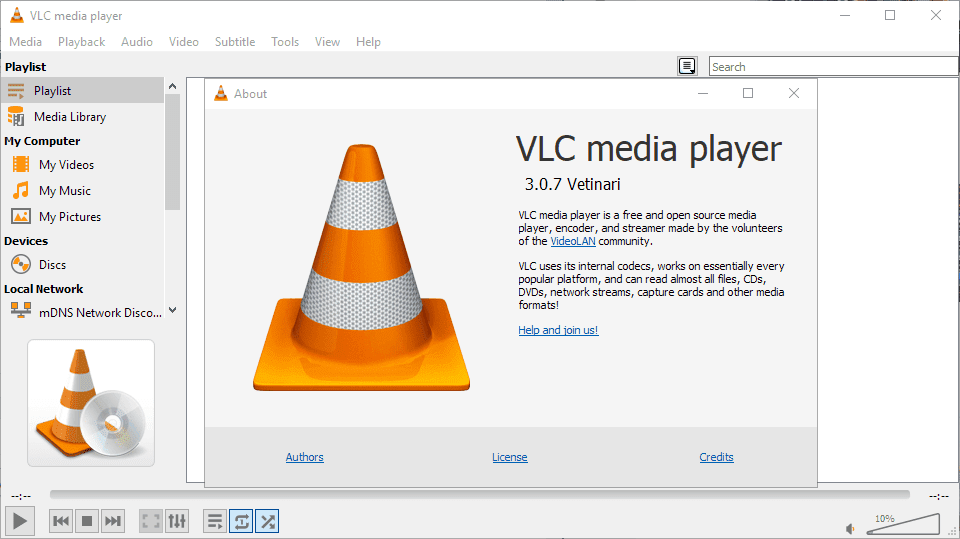
Khi đã sẵn sàng, bạn chỉ cần nhấn vào nút Play và chọn Convert, sau đó thiết lập định dạng video là MP4 và thư mục lưu trữ. Nhấn Start để bắt đầu quá trình quay.
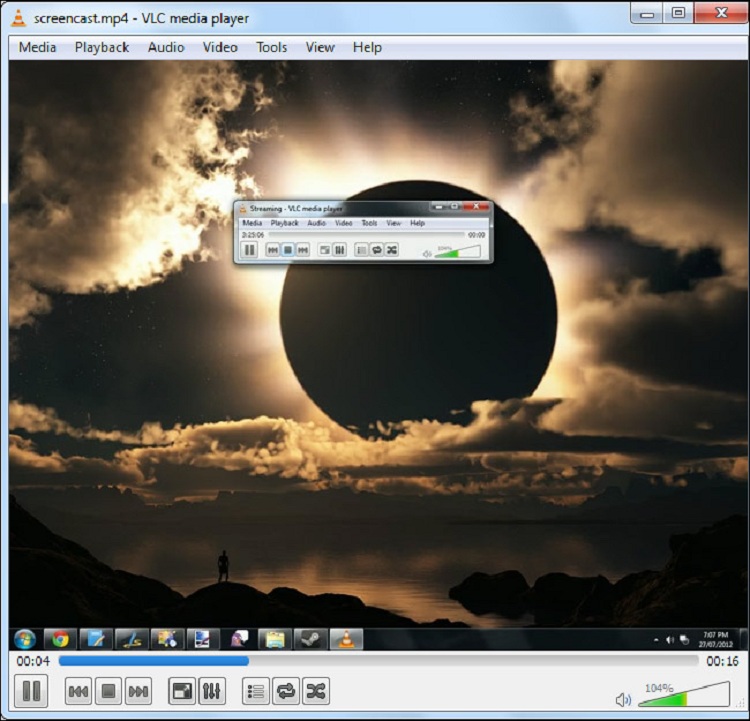
VLC Media Player cho phép bạn lưu video ở nhiều định dạng khác nhau như MP4, AVI, FLV cùng với nhiều định dạng âm thanh, làm cho nó trở thành một công cụ hữu ích cho nhu cầu quay phim màn hình.
2. Game Bar – Tích Hợp Sẵn Trên Windows 10
Game Bar là ứng dụng được tích hợp sẵn trên Windows 10, cho phép bạn dễ dàng quay lại màn hình trong khi chơi game mà không cần cài đặt thêm phần mềm nào. Để kích hoạt Game Bar, bạn chỉ cần sử dụng tổ hợp phím Windows + G.
Trước khi bắt đầu, bạn nên vào phần Settings và thiết lập ở mục Gaming để chọn mức khung hình và chất lượng video phù hợp, có thể là 30 fps hoặc 60 fps. Game Bar rất hữu ích cho những ai dành thời gian vào việc chơi game trên PC.
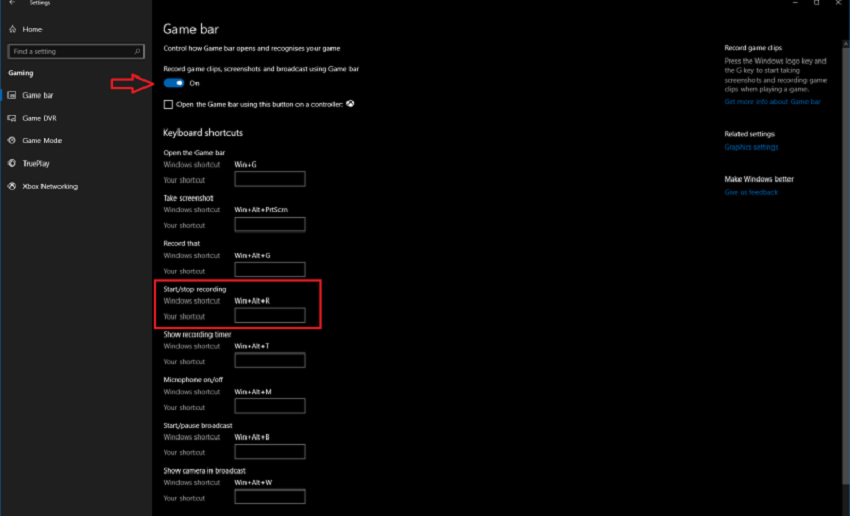
Chất lượng video khi sử dụng Game Bar thường rất ổn định, mà bạn không cần phải lo lắng về việc giảm hiệu suất của trò chơi. Video sẽ được lưu trong thư mục Capture trong thư mục Videos, và bạn có thể thay đổi vị trí lưu nếu cần.
3. Capture – Phần Mềm Nhẹ và Hiệu Quả
Capture là phần mềm quay màn hình nổi bật vì tính nhẹ và dễ sử dụng. Với dung lượng nhỏ gọn, nó vẫn đảm bảo chất lượng video tốt và không tiêu tốn nhiều tài nguyên hệ thống, giúp công việc quay phim của bạn trở nên mượt mà hơn.
Phần mềm này không chỉ cho phép bạn quay lại màn hình, mà còn có nhiều tính năng bổ sung như thêm chú thích, thay đổi kích thước hình ảnh, và áp dụng hiệu ứng đặc biệt.
Nhìn chung, ba phần mềm quay màn hình mà chúng tôi đã đề xuất đều nhẹ nhàng, dễ cài đặt và hiệu quả trong việc ghi lại màn hình của bạn. Bạn đã thử qua phần mềm nào khác chưa? Hãy chia sẻ trải nghiệm của bạn ở bên dưới nhé!