Khám Phá Công Cụ Quét Tài Liệu Trên iPhone Mà Bạn Chưa Biết Tới
Mẹo nhỏ: Nội dung mang tính tham khảo, hãy điều chỉnh phù hợp với không gian nhà bạn.
Rất nhiều người sử dụng iPhone đã bỏ lỡ các tính năng quét tài liệu tích hợp, mặc dù có hàng ngàn ứng dụng trên App Store. Việc quét tài liệu không chỉ giúp làm gọn gàng hóa đơn hay hợp đồng mà còn giúp bạn lưu trữ thông tin quan trọng một cách an toàn và thuận tiện.
Nếu bạn là người thường xuyên sử dụng Apple Notes để ghi chú và lưu trữ, đây chính là nơi khởi đầu hoàn hảo. Ứng dụng này cung cấp hai cách để bạn quét tài liệu, tùy thuộc vào nhu cầu cụ thể của bạn.
Cách nhanh nhất để bắt đầu là nhấn giữ biểu tượng ứng dụng Notes trên màn hình chính của bạn và chọn “Quét tài liệu”. Ngay lập tức, giao diện quét sẽ xuất hiện, cho phép iPhone tự nhận diện các cạnh của tài liệu hoặc bạn cũng có thể tự chụp ảnh nếu thích. Nếu kết quả không như ý, nút “Chụp lại” luôn sẵn sàng. Sau khi có được bản quét ưng ý, bạn có thể điều chỉnh các góc cho chính xác. Với tài liệu có nhiều trang, chỉ cần lặp lại quy trình cho từng trang. Khi đã hoàn tất, chỉ cần nhấn vào biểu tượng dấu tích màu vàng, ứng dụng sẽ tự động gom tất cả thành một tệp PDF duy nhất và lưu vào một ghi chú mới. Nếu bạn muốn mỗi trang là một tệp riêng biệt, hãy nhấn nút lưu cho mỗi lần quét thay vì đợi đến cuối cùng.
Nếu mong muốn lưu tài liệu vào một ghi chú cụ thể, bạn chỉ cần mở ghi chú đó, nhấn vào biểu tượng kẹp giấy trong thanh công cụ bàn phím, chọn “Quét tài liệu” và làm theo các bước tương tự.
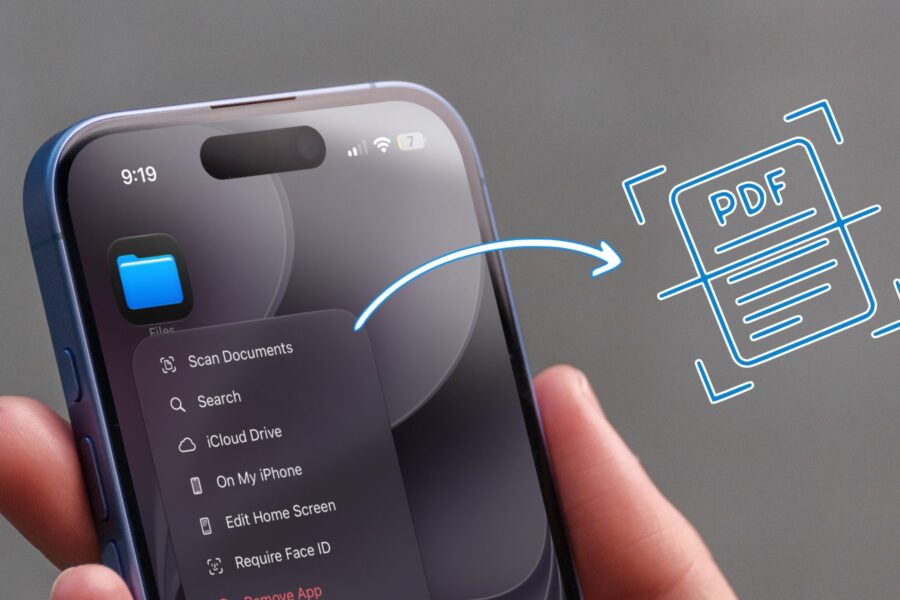
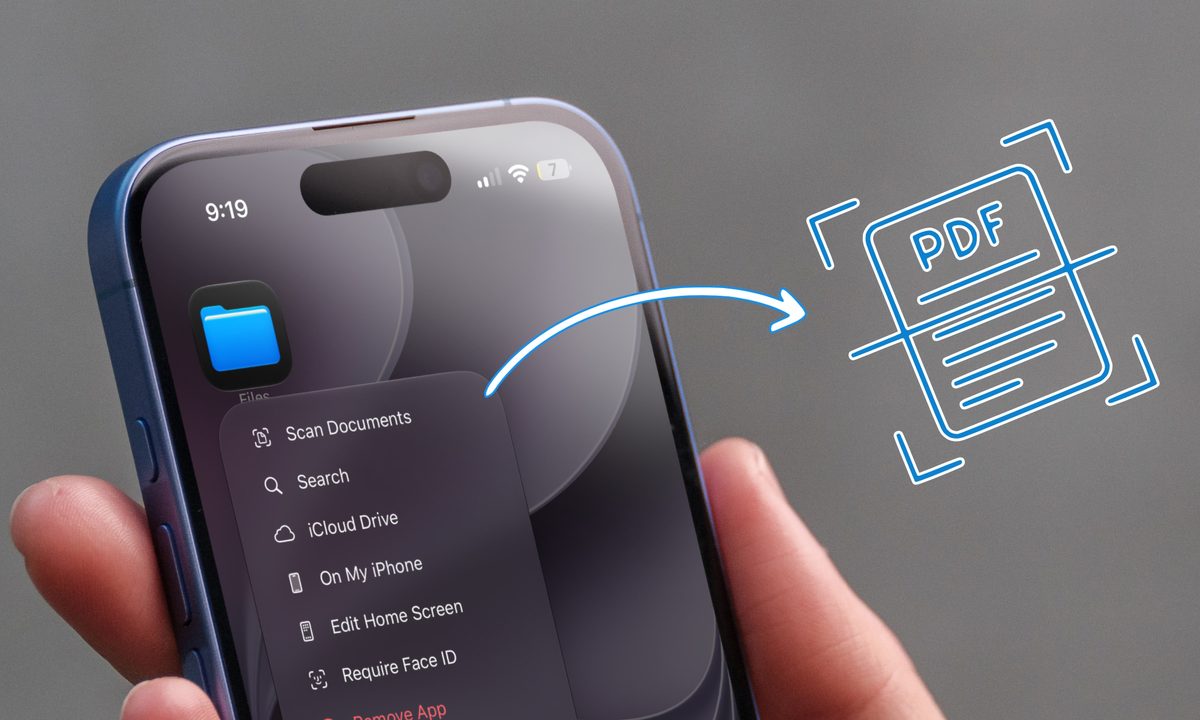
Không chỉ riêng Notes, bạn cũng có thể sử dụng ứng dụng Tệp (Files) để quét tài liệu, thậm chí nhiều người còn ưu tiên lựa chọn này hơn vì tính năng sắp xếp theo thư mục. Quy trình quét vẫn tương tự như trong Notes.
Bạn có thể nhấn giữ biểu tượng ứng dụng Tệp trên màn hình chính và chọn “Quét tài liệu” để tiếp cận trình quét nhanh chóng. Các thao tác chụp và điều chỉnh góc cạnh đều giống hệt trong Notes. Sự khác biệt là sau khi nhấn “Lưu”, bạn sẽ cần chỉ định thư mục muốn lưu tệp trước khi xác nhận.
Còn nếu bạn đã biết trước thư mục mà bạn muốn lưu, có cách nhanh hơn là mở thẳng thư mục đó trong ứng dụng Tệp, nhấn vào biểu tượng ba chấm ở góc trên bên phải và chọn “Quét tài liệu”. Tệp của bạn sẽ được lưu trực tiếp mà không cần thêm thao tác điều hướng nào.
Thông thường, tôi sử dụng ứng dụng Tệp để quét và lưu trữ hóa đơn cũng như những tài liệu quan trọng khác. Mỗi loại tài liệu có thư mục riêng, giúp mọi thứ trở nên gọn gàng và dễ tìm kiếm. Nếu bạn vẫn đang chi tiền cho các ứng dụng quét tài liệu bên thứ ba, hãy thử những tính năng có sẵn này trên iPhone, bạn có thể tiết kiệm một khoản chi phí không nhỏ đấy!
Để đảm bảo kết nối internet của bạn luôn ổn định, bạn có thể tìm hiểu thêm về lý do tại sao khởi động lại bộ định tuyến lại cần thiết qua bài viết Tại Sao Việc Khởi Động Lại Bộ Định Tuyến Là Quan Trọng Đối Với Kết Nối Internet Của Bạn?. Bài viết sẽ giúp bạn có cái nhìn toàn diện về việc duy trì kết nối mạng an toàn.
Nếu bạn đang tìm kiếm một thiết bị giặt thông minh cho gia đình, hãy khám phá những ưu điểm của hai mẫu máy giặt Mijia mới ra mắt tại Việt Nam thông qua bài viết Khám Phá Hai Mẫu Máy Giặt Mijia Mới Tại Việt Nam: Tiện Ích Thông Minh Cho Gia Đình Hiện Đại. Bạn sẽ nhận thấy được sự tiện lợi và tính năng nổi bật của chúng.
Khi thiết bị gia dụng bị hư hỏng, không phải lúc nào cũng cần sửa chữa. Hãy tham khảo bài viết 6 Thiết Bị Gia Dụng Nên Thay Mới Khi Hỏng Thay Vì Sửa Chữa để biết được những thiết bị nào bạn nên thay mới nhằm tiết kiệm chi phí và bảo đảm an toàn cho gia đình.