Khám Phá Những Mẹo Hay Để Tận Dụng Tối Đa Chiếc Samsung Galaxy Của Bạn
Mẹo nhỏ: Nội dung mang tính tham khảo, hãy điều chỉnh phù hợp với không gian nhà bạn.
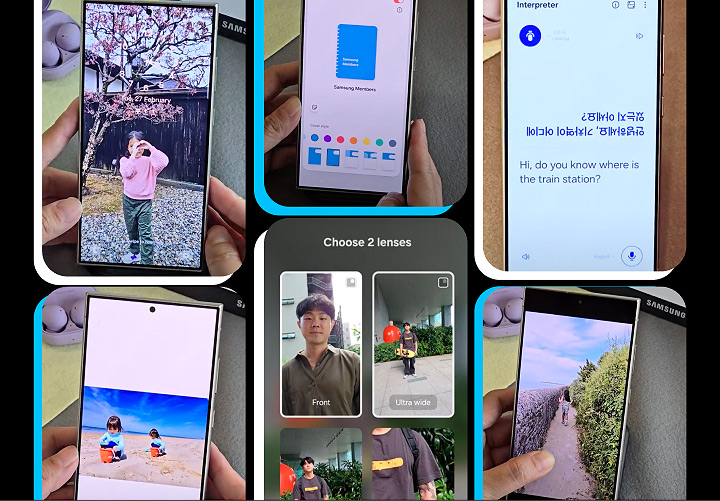
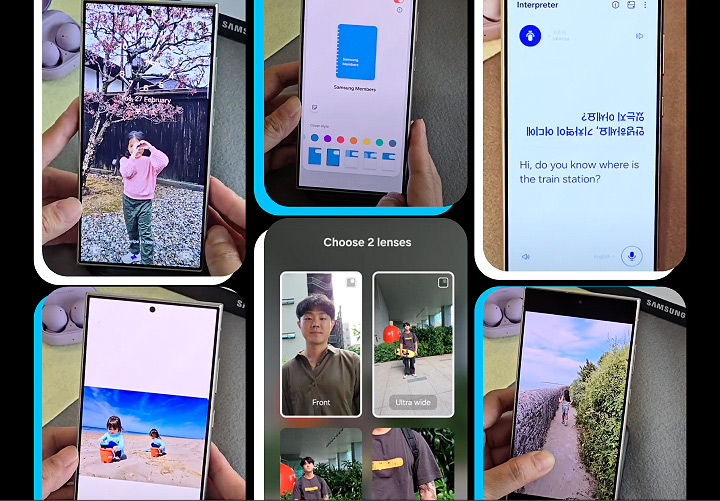
Đầu tiên, hãy tìm hiểu về Routines, một công cụ giúp bạn tự động hóa nhiều tác vụ trong cuộc sống hằng ngày. Thay vì phải chỉnh sửa các cài đặt bằng tay, bạn có thể để điện thoại tự làm những việc này. Ví dụ, khi bạn đến văn phòng, máy sẽ tự động bật chế độ Không làm phiền cho đến khi bạn rời khỏi. Để thiết lập điều này, bạn hãy vào Cài đặt (Settings), chọn Chế độ và Quy trình (Modes and Routines). Tại đây, bạn có thể thêm các quy trình tự động hóa theo thời gian, địa điểm, hoặc trạng thái kết nối.
Tiếp theo là Edge Panel, một tính năng giúp truy cập nhanh đến các ứng dụng hoặc liên hệ yêu thích của bạn. Để kích hoạt, vào Cài đặt (Settings), chọn Màn hình (Display) và sau đó là Bảng điều khiển cạnh (Edge Panels). Từ đây, bạn có thể thêm các tính năng tùy chỉnh cho bảng điều khiển cạnh, như liên hệ yêu thích hoặc các ứng dụng thông dụng.
Nếu bạn muốn tạo một hình nền độc đáo thì Samsung Galaxy cho phép bạn biến một bức ảnh trở thành hình nền, tự động thay đổi theo thời gian và thời tiết. Để làm điều này, truy cập Cài đặt (Settings), sau đó chọn Hình nền và kiểu (Wallpaper and style), rồi chọn Tạo bằng AI (Create with AI). Bạn sẽ cần xác định một bức ảnh và bật tính năng vị trí để nó có thể tự động điều chỉnh.
Khi xem video, tính năng tăng cường độ sáng video giúp nội dung trở nên sống động hơn, cho dù bạn đang xem video trực tuyến hay từ bộ nhớ điện thoại. Tại Cài đặt (Settings), chọn Tính năng nâng cao (Advanced features) và sau đó là Độ sáng video (Video brightness) để hiệu chỉnh độ sáng cho các ứng dụng.
Ngoài việc phát ra âm thanh và rung, thông báo trên Samsung Galaxy còn có thể đi kèm với hiệu ứng ánh sáng, giúp bạn dễ dàng nhận biết thông báo quan trọng. Truy cập Cài đặt (Settings), chọn Thông báo (Notifications) và điều chỉnh các hiệu ứng ánh sáng theo sở thích của bạn.
Một mẹo đơn giản nhưng cực kỳ hữu ích là thay đổi chức năng của nút cạnh. Bạn có thể cài đặt để nút cạnh mở camera hoặc ứng dụng mà bạn thường xuyên sử dụng. Trong Cài đặt (Settings), chọn Tính năng nâng cao (Advanced features) và sau đó là Nút cạnh (Side button) để tùy chỉnh chức năng này.
Khi cần sử dụng điện thoại bằng một tay, chế độ một tay sẽ giúp bạn dễ dàng thao tác hơn. Để kích hoạt chế độ này, vào Cài đặt (Settings) chọn Tính năng nâng cao (Advanced features) và sau đó là Chế độ một tay (One-handed mode). Bạn có thể dùng cử chỉ để chuyển đổi giữa chế độ một tay và bình thường.
Đối với tính năng Multi Windows, bạn có thể mở hai ứng dụng cùng lúc, giúp bạn xử lý công việc hiệu quả hơn. Vuốt từ dưới màn hình lên để mở danh sách ứng dụng đã sử dụng và chọn ứng dụng bạn muốn sử dụng kết hợp với một ứng dụng khác.
Nếu bạn muốn điều chỉnh độ phân giải pixel của màn hình để hiển thị sắc nét hơn, truy cập vào Cài đặt (Settings), chọn Màn hình (Display) và sau đó là Độ phân giải màn hình (Screen resolution). Tuy nhiên, hãy lưu ý rằng độ phân giải cao sẽ tiêu tốn pin nhanh hơn.
Cuối cùng, Samsung cung cấp một bộ công cụ đo cường độ tín hiệu Wi-Fi quanh nhà thông qua menu Connectivity Labs, một tính năng khá thú vị để kiểm tra mạng của bạn. Để truy cập, vào Cài đặt (Settings), chọn Kết nối (Connections) và sau đó là Wi-Fi, rồi kích hoạt mục Wi-Fi thông minh.
Để tìm hiểu các thiết bị công nghệ nào không nên dán màn hình để đảm bảo độ bền và hiệu suất tốt nhất, bạn có thể tham khảo bài viết Những Thiết Bị Công Nghệ Nên Tránh Dán Màn Hình. Bài viết này mang đến cho bạn cái nhìn sâu sắc về cách bảo vệ các thiết bị của mình hiệu quả.
Bên cạnh việc bảo vệ thiết bị của bạn, việc nhận biết những thói quen sạc pin sai lầm cũng rất quan trọng. Bạn có thể tìm hiểu thêm qua bài viết Những Thói Quen Sạc Pin Sai Lầm Kéo Dài Thời Gian Sử Dụng iPhone, giúp bạn tối ưu hóa thời gian sử dụng pin trên thiết bị của mình.
Ngoài ra, nếu bạn sở hữu đồng hồ thông minh Amazfit, hãy đừng bỏ lỡ bài viết Khám Phá Những Mẹo Sử Dụng Amazfit Tối Ưu Nhất. Bài viết này sẽ giúp bạn khai thác triệt để những tính năng hữu ích của thiết bị này.