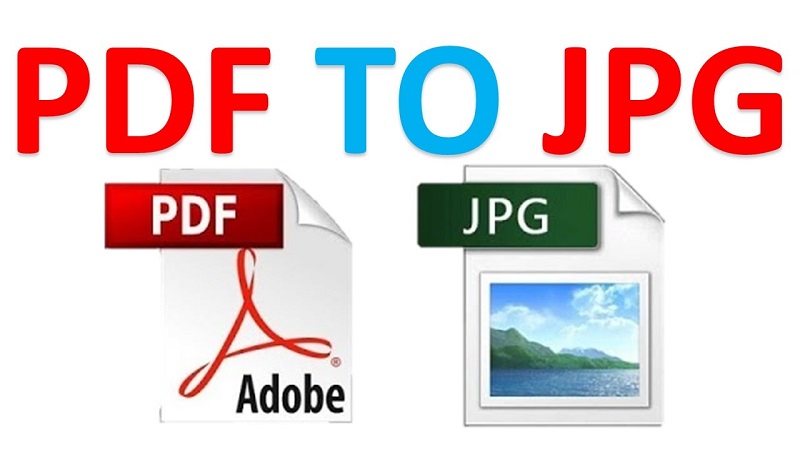
File PDF thường yêu cầu người dùng phải cài đặt một phần mềm chuyên dụng để mở. Trong khi đó, các định dạng hình ảnh lại có thể truy cập dễ dàng mà không cần bất kỳ ứng dụng nào. Hơn nữa, các trình duyệt web phổ biến hiện nay hoàn toàn có thể đọc được hình ảnh, trong khi file PDF đòi hỏi trợ giúp từ công cụ khác. Do đó, việc chuyển đổi PDF sang ảnh trở thành một giải pháp hữu ích cho người dùng máy tính. Hãy cùng khám phá những cách chuyển đổi đơn giản và hiệu quả trong bài viết sau đây!
Cách Chuyển PDF Sang Hình Ảnh Qua Các Dịch Vụ Trực Tuyến
Việc chuyển đổi PDF sang hình ảnh không yêu cầu người dùng phải cài đặt bất kỳ phần mềm nào. Thay vào đó, bạn chỉ cần truy cập vào các trang web hỗ trợ chuyển đổi để thực hiện. Dưới đây là một số dịch vụ trực tuyến bạn có thể tham khảo:
Sử Dụng Zamzar.com
Zamzar.com là một trong những nền tảng nổi tiếng hỗ trợ chuyển đổi file trực tuyến, trong đó có việc biến đổi PDF thành hình ảnh.
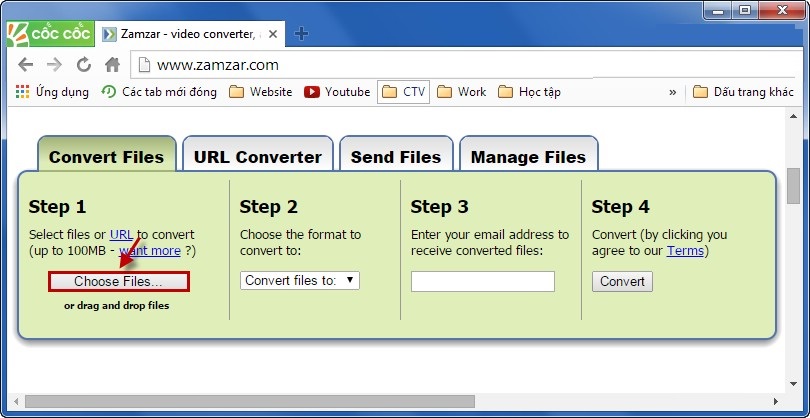
Để chuyển đổi, bạn chỉ cần làm theo các bước sau:
Bước 1: Tải lên file PDF hoặc dán URL của file cần chuyển đổi.
Bước 2: Chọn định dạng đầu ra là JPG.
Bước 3: Nhập địa chỉ Email của bạn để nhận file đã chuyển đổi.
Bước 4: Nhấn nút Convert để hoàn thành quá trình chuyển đổi.
Dù quy trình rất dễ dàng, dịch vụ miễn phí này có một số hạn chế như không cho phép chuyển đổi đối với các file có dung lượng quá 100MB và giới hạn số lần chuyển đổi trong một khoảng thời gian nhất định.
Chuyển Đổi Tại Docupub.com
Docupub.com là dịch vụ miễn phí cho phép bạn chuyển đổi PDF sang các định dạng hình ảnh như JPG, JPEG, BMP, và nhiều hơn nữa.
Để chuyển đổi file, bạn chỉ cần cung cấp tùy chọn đầu ra như định dạng hình ảnh, độ phân giải và số lượng file ảnh. Sau khi hoàn tất, hệ thống sẽ tạo ra các file tương ứng với số trang của tài liệu PDF. Bạn chỉ cần tải xuống các hình ảnh đã chuyển đổi về máy.
Chuyển Đổi Qua Pdf2jpg.net
Pdf2jpg.net được đánh giá cao trong việc chuyển đổi PDF sang ảnh JPG một cách nhanh chóng và dễ dàng. Nó giúp bạn có những hình ảnh chất lượng cao từ tài liệu của mình.
Quy trình chuyển đổi cũng rất đơn giản: bạn chỉ cần nhấn chọn “Choose a PDF file” và chọn độ phân giải mong muốn.
Khi trang web hoàn tất việc chuyển đổi, bạn sẽ thấy hai lựa chọn:
- JPG Pictures: cho phép tải file JPG về ngay.
- Zip archive: lưu trữ tất cả hình ảnh chuyển đổi trong một file nén.
Các bước cụ thể:
Bước 1: Truy cập vào Pdf2jpg.net và chọn file PDF cần chuyển đổi.
Bước 2: Nhấn nút Convert để bắt đầu quá trình chuyển đổi.
Bước 3: Sau khi hoàn thành, bạn có thể tải hình ảnh về theo lựa chọn phù hợp với mình.
Cách Chuyển Đổi PDF Sang Hình Ảnh Bằng Phần Mềm
PDF – Xchange Viewer
PDF – Xchange Viewer là một phần mềm miễn phí với nhiều tính năng hữu ích. Bao gồm khả năng xuất từng trang PDF thành hình ảnh.
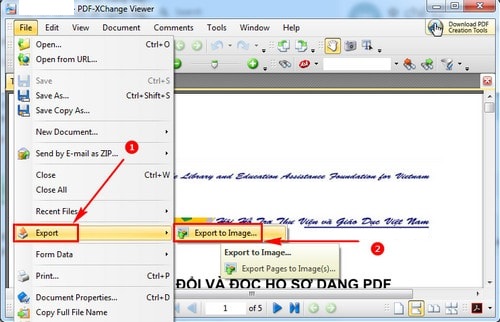
Bạn chỉ cần mở phần mềm, chọn mục “Export to Image” và thực hiện theo hướng dẫn để hoàn thành việc chuyển đổi.
Công Cụ Chuyển Đổi PDF to JPG Converter
Công cụ này cho phép bạn chuyển đổi file PDF sang nhiều định dạng hình ảnh khác nhau. Với tốc độ nhanh hơn so với nhiều ứng dụng cùng loại, đây là lựa chọn tốt cho những ai thường xuyên làm việc với file PDF.
Để sử dụng, bạn chỉ cần mở ứng dụng và tải lên file PDF, sau đó chọn nơi lưu các file đã chuyển đổi.
Sử Dụng PDFMate PDF Converter Free
PDFMate PDF Converter Free là công cụ chuyên dụng giúp bạn chuyển đổi cùng lúc nhiều tài liệu PDF thành hình ảnh. Bạn có thể chọn chất lượng hình ảnh và độ phân giải trước khi tiến hành chuyển đổi.
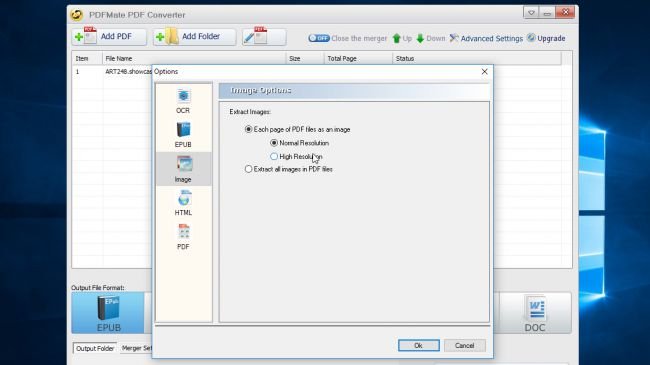
Người dùng có thể thiết lập định dạng đầu ra và nhấn nút Convert để hoàn tất quá trình chuyển đổi.
Sử Dụng Công Cụ Paint Có Sẵn Trên Desktop
Nếu bạn không có kết nối Internet hoặc không thể tải phần mềm, bạn có thể sử dụng ứng dụng Paint có sẵn trên Windows. Đây là cách đơn giản và hiệu quả mà nhiều người thường áp dụng.
Bạn chỉ cần chụp màn hình mỗi trang PDF và dán vào Paint để lưu thành hình ảnh.
Bài viết này đã giới thiệu các cách chuyển PDF sang ảnh đơn giản và hiệu quả cho bạn. Mong rằng, VietReview đã cung cấp cho bạn kiến thức bổ ích trong việc xử lý tài liệu. Chúc bạn thành công!
Xem thêm các bài viết khác:
- Cách chuyển pdf sang word miễn phí nhanh chóng
- Cách chuyển word sang pdf không bị lỗi font chữ
- Top 5 phần mềm đọc file PDF miễn phí
- Cách giảm dung lượng file PDF đơn giản?