Chụp màn hình trên laptop là một kỹ thuật quan trọng giúp bạn lưu lại những hình ảnh, thông báo hay đoạn văn bản mà bạn yêu thích. Đây là cách hiệu quả để ghi nhớ nội dung mà nhiều trang không cho phép sao chép.
Không chỉ giúp lưu lại những khoảnh khắc đáng nhớ, việc chụp màn hình còn hỗ trợ bạn trong việc ghi lại các lỗi hay vấn đề đang gặp phải trên thiết bị. Dù vậy, nhiều người vẫn cảm thấy bối rối khi thực hiện thao tác này. Nếu bạn cũng nằm trong số đó, hãy theo dõi bài viết để tìm hiểu chi tiết nhé!
Nếu bạn còn băn khoăn không biết nên bắt đầu từ đâu, hãy tham khảo ngay những phương pháp dưới đây để có thể thực hiện dễ dàng.
Phương pháp chụp màn hình laptop tự động lưu ảnh
Đây là một trong những cách dễ dàng nhất, không yêu cầu người dùng phải thực hiện nhiều bước. Cụ thể như sau:
- Bạn sẽ không phải mất công lưu riêng từng file hình ảnh, vì chúng sẽ tự động được lưu vào thư mục đã định sẵn.
- Tuy nhiên, bạn cần ghi nhớ phím tắt và không thể chỉnh sửa ngay sau khi chụp. Nếu bạn muốn thêm văn bản hay chú thích, bạn sẽ phải sử dụng công cụ khác.
Để áp dụng cách này trên hệ điều hành Windows 8, 8.1 và 10, thực hiện theo các bước sau:
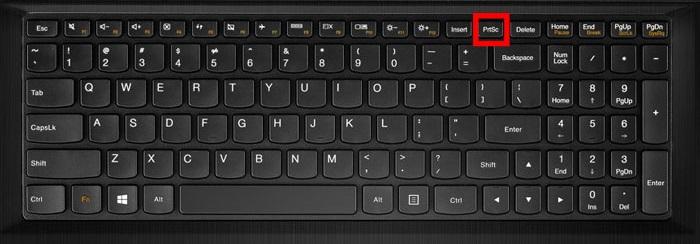
Nhấn tổ hợp phím: Windows + PrtSc (Print Screen). Nếu phím PrtSc có ký hiệu khác, bạn sẽ cần nhấn thêm phím Fn.
Sau khi thao tác, hãy vào My Computer hoặc This PC, sau đó tìm đến thư mục Pictures và mở mục Screenshots. Tất cả hình ảnh sẽ được lưu ở đây để bạn sử dụng.
Chụp màn hình và thêm văn bản bằng Paint
Đây là phương pháp khác, cho phép bạn chỉnh sửa ngay sau khi chụp:
- Cách này có thể áp dụng trên tất cả các phiên bản Windows từ XP đến 10.
- Điểm nổi bật là bạn có thể chỉnh sửa, thêm ảnh, văn bản mà không cần rời khỏi giao diện Paint.
- Tuy vậy, mức độ phức tạp cao hơn chút so với cách trước.
Để thực hiện:
Trên màn hình cần chụp, nhấn nút Print Screen. Sau đó, mở công cụ Paint và dán hình ảnh bằng cách ấn Ctrl + V. Lúc này, bạn có thể thoải mái chỉnh sửa hình ảnh theo ý thích của mình.
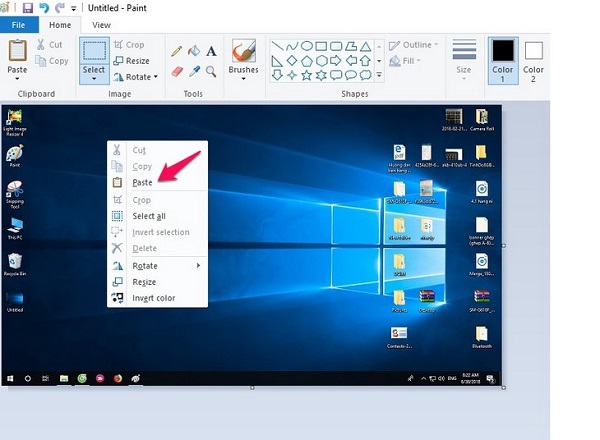
Bạn cũng có thể cắt ảnh nếu không cần thiết. Chỉ cần chọn vùng cần cắt và nhấn vào công cụ cắt để lưu lại.
Chụp màn hình một cửa sổ cụ thể
Phương pháp này rất phù hợp khi bạn muốn chụp một cửa sổ mà không làm ảnh hưởng đến các thành phần khác trên màn hình. Thao tác thực hiện như sau:
Nhấn tổ hợp phím Alt + Print Screen. Tiếp theo, mở Paint và dán hình ảnh bằng Ctrl + V. Bạn có thể dễ dàng chỉnh sửa và lưu lại.
Chụp màn hình bằng Snipping Tool trên Windows
Snipping Tool là công cụ có sẵn trên Windows, cho phép bạn chụp bất kỳ khu vực nào trên màn hình:
Bước đầu tiên, vào Start và tìm kiếm Snipping Tool. Đây là công cụ rất tiện lợi để chụp theo ý muốn.
Bước tiếp theo, trong giao diện Snipping Tool, chọn kiểu chụp mà bạn muốn từ bốn lựa chọn có sẵn. Bạn có thể chụp tự do, hình chữ nhật, cửa sổ hay toàn màn hình.
Chụp màn hình trên MacOS
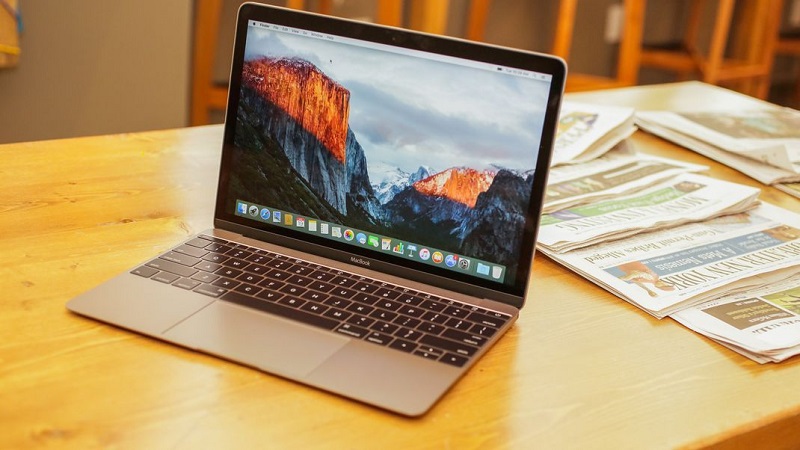
Đối với người dùng Macbook, việc chụp màn hình cũng rất đơn giản:
Sử dụng tổ hợp phím Shift + Command (⌘) + 3 để chụp toàn bộ màn hình hoặc Shift + Command + 4 để chọn vùng cần chụp.
Các file ảnh sẽ tự động lưu trên desktop dưới định dạng .png.
Như vậy, bài viết đã cung cấp cho bạn những phương pháp chụp màn hình laptop hiệu quả nhất mà không cần sử dụng phần mềm. Hy vọng rằng, những thông tin này sẽ giúp ích cho bạn trong quá trình sử dụng máy tính. Chúc bạn thành công!
Đọc thêm:
- Các cách chụp màn hình máy tính đơn giản và hiệu quả.
- Hướng dẫn cách xóa lịch sử duyệt web trên máy tính nhanh chóng.
- 4 cách kết nối laptop với tivi dễ dàng.