Hướng Dẫn Xóa Cache Trên Safari Cho iPhone Và iPad
Mẹo nhỏ: Nội dung mang tính tham khảo, hãy điều chỉnh phù hợp với không gian nhà bạn.
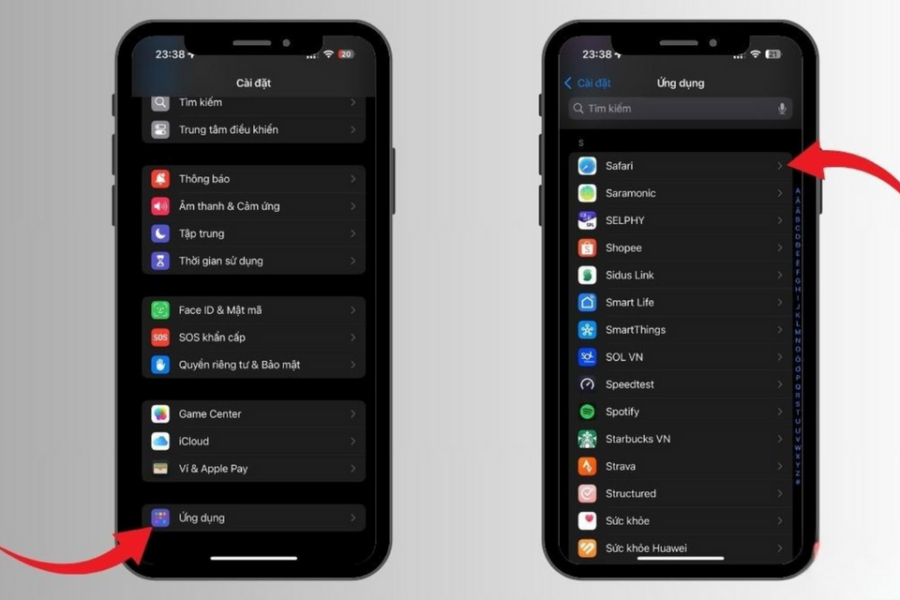
Trên iPhone và iPad, bạn có thể xóa cache theo nhiều cách khác nhau, tùy vào nhu cầu của mình. Dưới đây là hai phương pháp chính mà bạn có thể áp dụng:
Cách 1: Xóa riêng cache và dữ liệu trang web (không làm mất lịch sử duyệt web)
- Mở ứng dụng Cài đặt (Settings) trên thiết bị của bạn.
- Cuộn xuống và chọn Safari.
- Nhấn vào Nâng cao (Advanced) ở phần dưới cùng của menu.
- Chọn Dữ liệu trang web (Website Data).
- Nhấn vào Xóa tất cả dữ liệu trang web và xác nhận hành động này.
Cách 2: Xóa toàn bộ lịch sử, cache và cookie (làm sạch hoàn toàn dữ liệu duyệt web)
- Mở Cài đặt, sau đó chọn Safari.
- Cuộn xuống và chọn Xóa lịch sử và dữ liệu trang web.
- Chọn khoảng thời gian bạn muốn xóa và nhấn vào Xóa lịch sử.
Để có thông tin chính xác và hữu ích về những đề xuất công nghệ mới, bạn có thể tham khảo bài viết Viettel Hợp Tác Lắp Đặt 6.000 Tủ Đổi Pin Xe Máy Điện Tại Bắc Ninh. Bài viết này sẽ giúp bạn hiểu rõ về cách mà Viettel cùng V-Green nâng cao trải nghiệm cho người dùng qua hệ thống tủ đổi pin hiện đại.
Thêm vào đó, nếu bạn quan tâm đến bản tin về VinFast mở rộng thị trường, hãy xem bài viết VinFast Mở Rộng Thị Trường: Ra Mắt 21 Đại Lý Và Xe Máy Điện Tại Philippines, nơi bạn sẽ tìm thấy thông tin thú vị về sự phát triển của thương hiệu này.
Cuối cùng, để nắm rõ hơn về cách gỡ cài đặt phần mềm và các dữ liệu liên quan trên Windows, bạn có thể tham khảo bài viết Sự Thật Về Việc Gỡ Cài Đặt Phần Mềm Trên Windows: Những Dữ Liệu Không Bao Giờ Biến Mất Hoàn Toàn. Bài viết này sẽ phân tích những gì thực sự xảy ra với dữ liệu của bạn khi gỡ cài đặt phần mềm.