Trong thời đại số hiện nay, việc ghi lại các hoạt động trên màn hình máy tính đang trở thành điều cần thiết, không chỉ cho các game thủ mà còn cho những người thường xuyên tạo nội dung hướng dẫn. Để hỗ trợ cho nhu cầu này, có rất nhiều phần mềm quay màn hình hiện đại và hiệu quả. Hãy cùng tìm hiểu những công cụ tốt nhất giúp bạn dễ dàng ghi lại mọi thao tác trên màn hình nhé!
1. Phần Mềm Quay Màn Hình ApowerREC
ApowerREC là lựa chọn hàng đầu cho nhiều YouTuber và những ai làm video hướng dẫn. Phần mềm này không chỉ cho phép ghi âm mà còn có thể chỉnh sửa video dễ dàng. Ngoài ra, người dùng có thể quay lại hình ảnh từ webcam và thiết lập lịch ghi hình một cách thuận lợi.
Giúp người dùng ghi âm thanh và video đồng thời, ApowerREC còn hỗ trợ ghi hình trên cả máy tính và thiết bị di động, giúp bạn tạo ra những video chất lượng một cách bất ngờ.
Ưu điểm nổi bật:
- Quay màn hình lẫn webcam.
- Ghi âm dễ dàng và hiệu quả.
- Trình chỉnh sửa video với nhiều hiệu ứng và chú thích chuyên nghiệp.
- Hỗ trợ nhiều định dạng video khác nhau.
- Cho phép chụp ảnh màn hình và ghi hình trên cả PC và các thiết bị di động.
- Có phiên bản miễn phí với giới hạn thời gian ghi.
2. Phần Mềm Quay Màn Hình OBS Studio
OBS Studio là ứng dụng lý tưởng cho game thủ, giúp ghi lại các trò chơi với chất lượng tuyệt vời. Phần mềm miễn phí này hỗ trợ các hệ điều hành như Mac, Windows và Linux, cho phép bạn phát trực tiếp nội dung lên các nền tảng như Twitch và YouTube.
Với OBS Studio, bạn có thể ghi lại video với độ phân giải cao và không giới hạn thời gian ghi. Tuy nhiên, phần mềm này yêu cầu người dùng thiết lập ban đầu, có thể tốn thời gian hơn so với các công cụ khác.
Tính năng đáng chú ý:
- Quay video với độ nét cao và không giới hạn độ dài.
- Cho phép phát trực tiếp lên mạng xã hội.
- Lưu video ở định dạng FLV.
- Có tính năng điều chỉnh bằng phím nóng.
Nhược điểm: Cần thời gian để làm quen với cách thiết lập phần mềm này.
3. Phần Mềm Quay Màn Hình FlashBack Express
FlashBack Express là một phần mềm rất đáng thử cho những ai cần ghi hình các trò chơi hoặc video từ webcam. Dù miễn phí, công cụ này vẫn cung cấp chất lượng hình ảnh rất tốt, không có giới hạn về thời gian ghi.
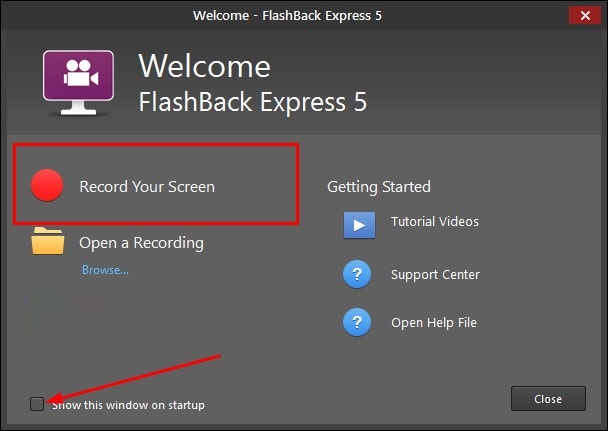
Giao diện của FlashBack Express rất thân thiện với người dùng, cho phép bạn ghi lại màn hình hoặc webcam, và thực hiện chỉnh sửa video sau khi ghi xong.
Điểm mạnh:
- Giao diện thân thiện, dễ sử dụng.
- Nhiều công cụ chỉnh sửa video hiện đại.
- Cho phép chọn định dạng video xuất ra.
4. Phần Mềm Apowersoft Free Online Screen Recorder
Đối với những người không cần tính năng quá phức tạp, Apowersoft Free Online Screen Recorder là một lựa chọn hoàn hảo. Công cụ này rất dễ sử dụng và hỗ trợ cả việc ghi âm từ mic và hệ thống âm thanh máy tính.
Người dùng chỉ cần tải về một trình khởi chạy nhẹ để bắt đầu. Phần mềm có khả năng ghi toàn bộ màn hình hoặc một phần cụ thể, đồng thời cung cấp các tùy chọn độ phân giải khác nhau.
Hơn thế nữa, bạn có thể lưu video với nhiều định dạng khác nhau như MP4, WMV, AVI… và chia sẻ dễ dàng lên các nền tảng trực tuyến.
Lưu ý: nếu bạn cần chỉnh sửa video, bạn sẽ phải tải thêm công cụ Apowersoft Video Editor.
5. Phần Mềm Debut Video Capture
Debut Video Capture là phần mềm miễn phí cho phép người dùng ghi lại hoạt động trên màn hình hoặc từ các thiết bị bên ngoài như webcam. Mặc dù không có khả năng chỉnh sửa hậu kỳ, nhưng phần mềm này vẫn cho phép áp dụng bộ lọc và thêm chú thích.
Phần mềm này cũng cho phép xuất video dưới nhiều định dạng khác nhau như MOV, AVI hay MP4, mặc dù giao diện có phần lạc hậu hơn so với các sản phẩm hiện đại khác.
ShareX là một công cụ khá đặc biệt, không chỉ dùng để quay video mà còn cho phép chụp ảnh màn hình dưới dạng GIF hoặc file video. Tuy nhiên, giao diện của ShareX có thể hơi khó sử dụng với nhiều người mới.
Công cụ này còn cho phép bạn chụp toàn bộ trang web hoặc nhận diện văn bản thông qua OCR, nhưng không thích hợp cho việc ghi lại các trò chơi.
Nhìn chung, trên đây là những phần mềm quay màn hình hàng đầu giúp bạn dễ dàng ghi lại mọi thứ cần thiết từ màn hình máy tính. Tùy theo nhu cầu sử dụng, bạn có thể lựa chọn phần mềm phù hợp nhất cho mình!
Xem thêm:
- Cách chụp màn hình máy tính đơn giản nhất?
- 5 cách chụp màn hình Laptop đơn giản
- Cách tách nhạc từ Youtube không cần phần mềm